
واجهة سهلة الاستخدام
التصميم البسيط يجعل التشغيل سهلاً.
تشغيل الماوس بشكل مبسط
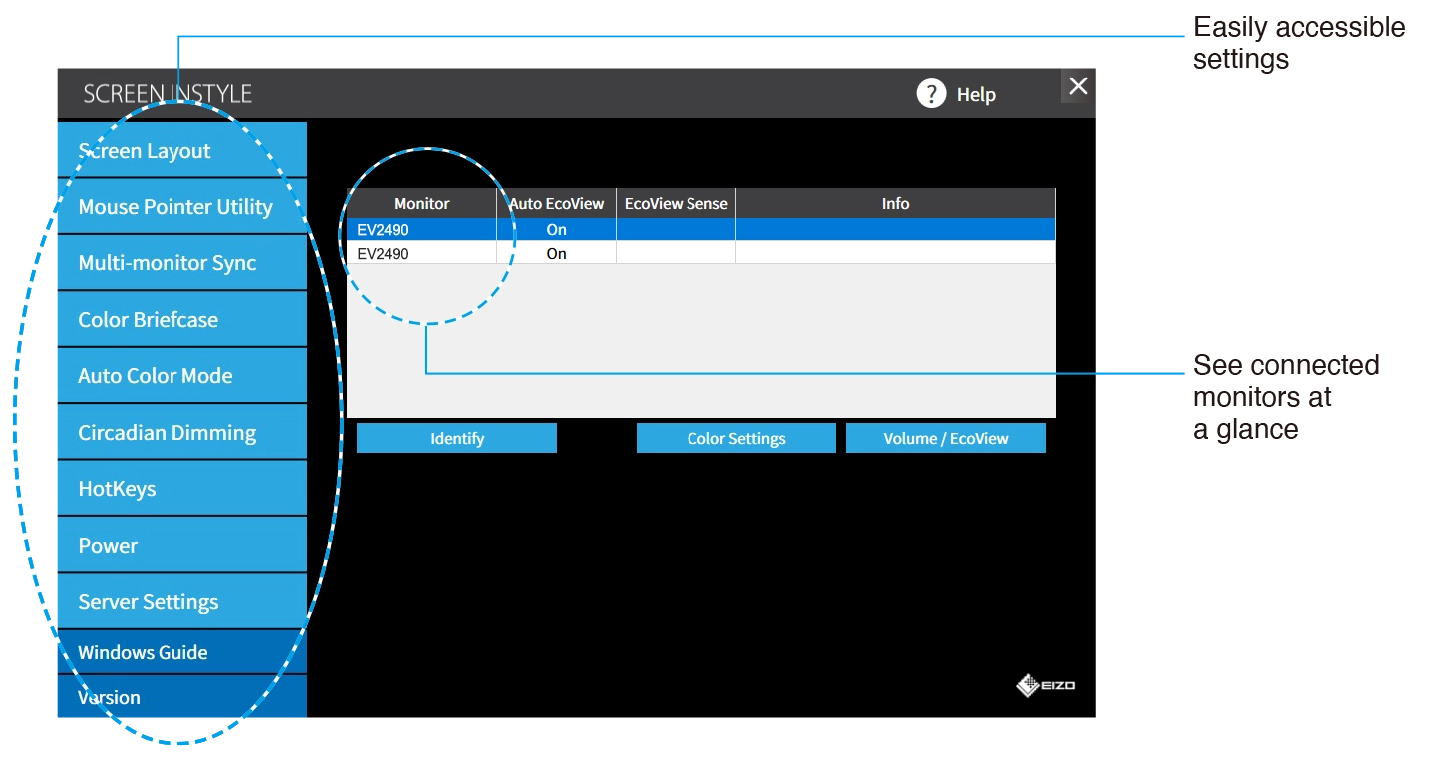
لا يكون تشغيل الماوس سهلاً دائمًا عند العمل عبر شاشات متعددة. إذا فقدت مؤشر الماوس، توفر لك وظيفة Mouse Pointer Utility مؤشرًا مرئيًا يسهل رؤيته حتى تتمكن من تحديد موقعه بسرعة. يمكنك أيضًا تحريك المؤشر بحرية بين الشاشات دون الحواجز النموذجية لإعدادات الشاشات المتعددة التقليدية، حتى عند استخدام شاشات بأحجام مختلفة. يؤدي هذا إلى التخلص من بعض العوائق الصغيرة المحبطة الشائعة في إعدادات الشاشات المتعددة للحصول على تجربة أكثر سلاسة.
متوفر مع إصدار Windows فقط.
تنظيم سطح المكتب الخاص بك لزيادة كفاءة العمل
إن تعدد المهام باستخدام تطبيقات برمجية متعددة، مثل معالجات الكلمات ومتصفحات الإنترنت والبرامج الأخرى، أمر ضروري لمعظم بيئات العمل المهنية. ومع ذلك، فإن الشاشة غير المنظمة يمكن أن تعيق الإنتاجية وتجعل من الصعب التركيز. تتيح لك وظيفة تخطيط الشاشة تقسيم سطح المكتب وترتيب نافذة كل برنامج بشكل أنيق عبر الشاشة لمساعدتك على العمل بذكاء وكفاءة. كما يدعم أحدث إصدار تخطيطات مخصصة تسمح لك بتكوين موضع النافذة بحرية.
ضبط اللون والنقطة البيضاء بسهولة
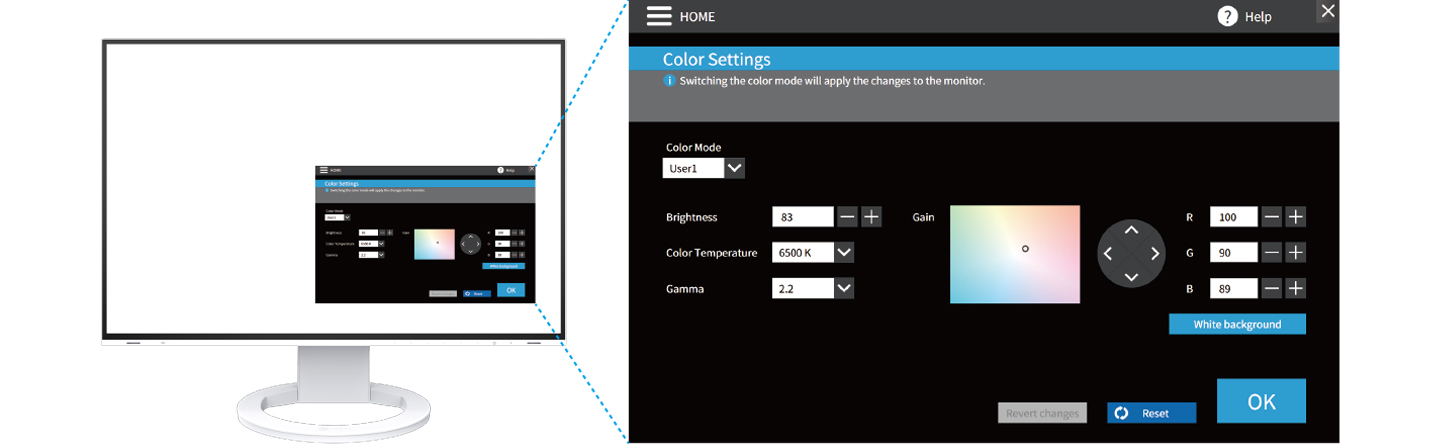
يمكنك بسهولة ضبط إعدادات السطوع والألوان لشاشتك باستخدام Screen InStyle. كما يمكنك ضبط النقطة البيضاء للشاشة على قيم RGB المطلوبة. يتيح لك النقر فوق زر واحد لتحويل خلفية الشاشة إلى اللون الأبيض التحقق بشكل أكبر من مظهر الشاشة وضبطها حسب تفضيلاتك. يمكن عرض الخلفية البيضاء على جميع الشاشات المتصلة للتحقق من تعديلات الألوان عبر شاشات متعددة.
حقيبة ملونة
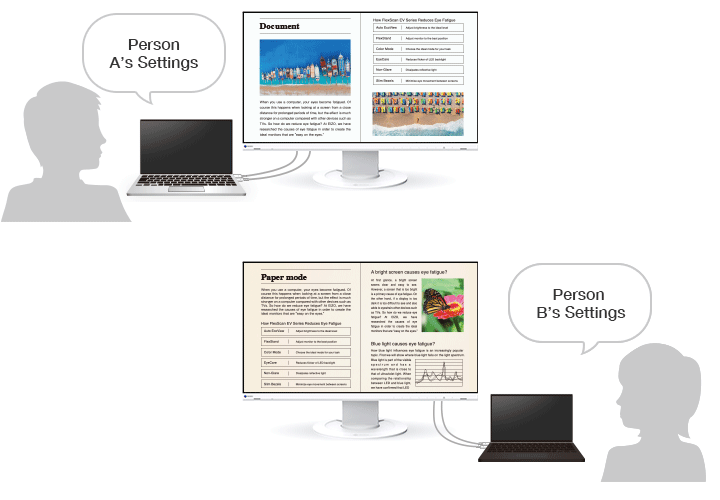
تتيح لك هذه الوظيفة الحفاظ على تفضيلات الشاشة الفردية الخاصة بك دون عناء ونقلها معك، حتى إلى شاشات مختلفة. تنعكس إعداداتك تلقائيًا بمجرد توصيل الكمبيوتر المحمول بشاشة تدعمها Screen InStyle. وهذا مفيد في البيئات التي تحتوي على مكاتب مشتركة أو مساحات عمل مشتركة، مما يوفر راحة أكبر وكفاءة عمل أكبر.
وضع اللون التلقائي
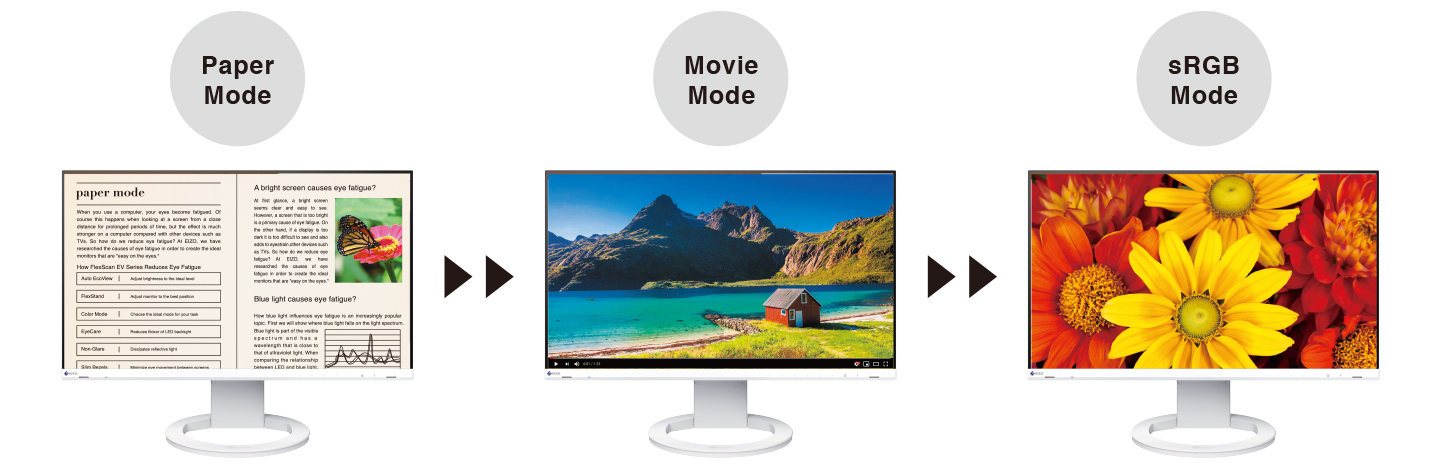
تحتوي شاشات FlexScan على أوضاع ألوان متعددة مصممة لاستخدامات مختلفة. استخدم وضع الألوان التلقائي لتعيين وضع ألوان لتشغيله عند استخدام تطبيقات معينة مثل تلك المستخدمة لكتابة المستندات أو عرض الصور أو إنشاء الرسوم التوضيحية أو مشاهدة الأفلام. عند فتح أحد التطبيقات، ستتحول الشاشة تلقائيًا إلى وضع الألوان المخصص، مما يجعل التبديل اليدوي غير ضروري.
متوفر مع إصدار Windows فقط.
مفاتيح التشغيل السريع لتبديل إشارات الإدخال / أوضاع الألوان
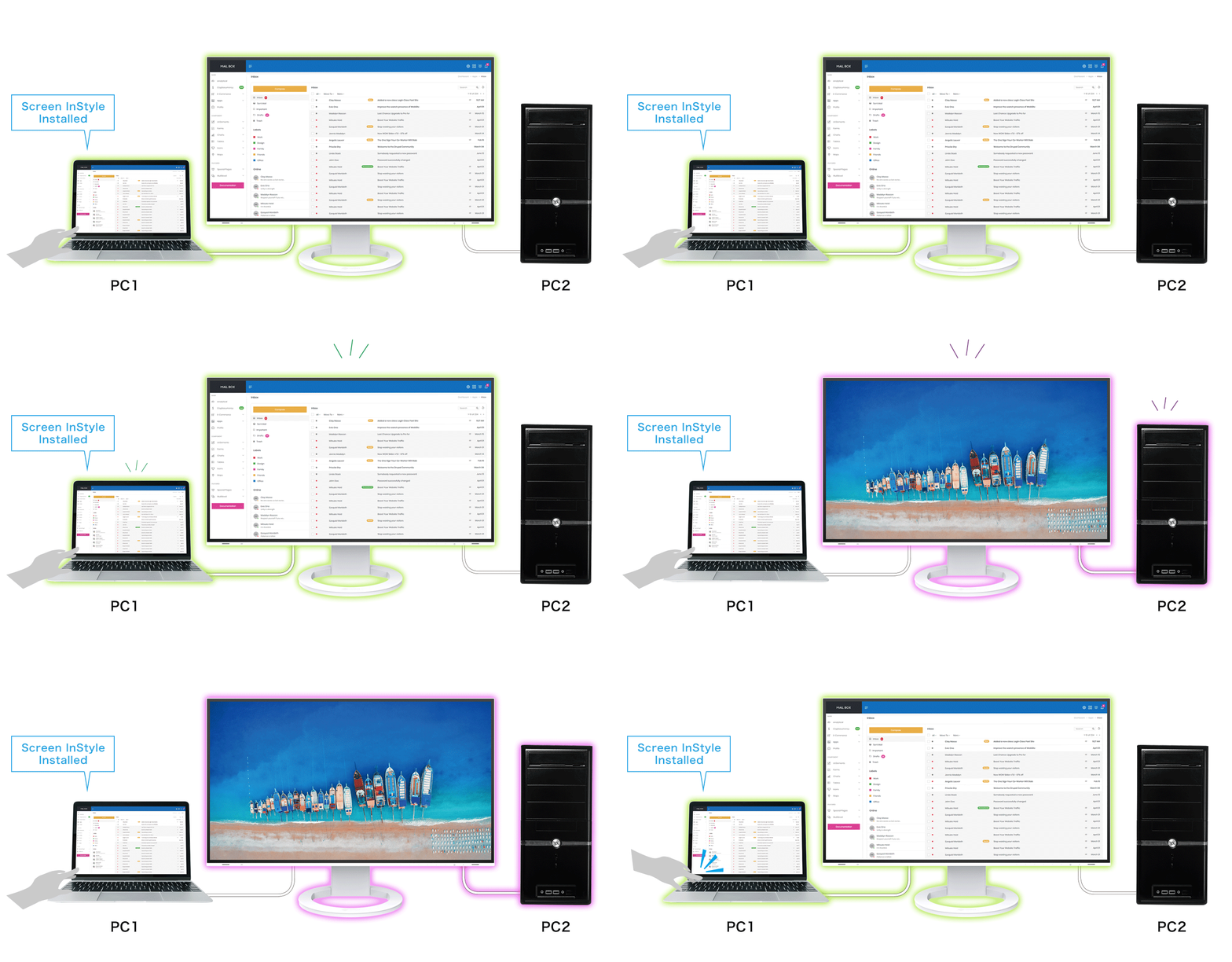
يمكنك تعيين مفاتيح التشغيل السريع للوحة المفاتيح للتبديل بين أوضاع الألوان أو إشارات الإدخال لجهازين كمبيوتر متصلين بالشاشة.
الأسئلة الشائعة: كيف يمكنني تبديل إشارات الإدخال باستخدام مفاتيح التشغيل السريع باستخدام Screen InStyle؟
إدارة الطاقة للشاشات المتعددة
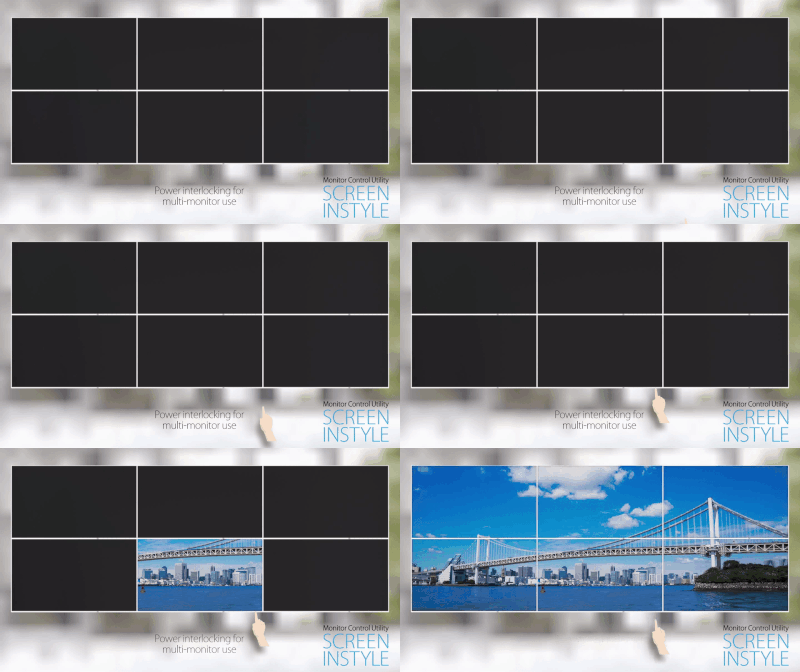
باستخدام إدارة الطاقة متعددة الشاشات، يمكنك التحكم في طاقة جميع الشاشات المتصلة بمجرد التحكم في إحدى الشاشات. يمكنك إيقاف تشغيل جميع الشاشات المتصلة بمجرد الضغط على زر الطاقة الموجود في مقدمة أي شاشة*. بالإضافة إلى ذلك، يمكن إيقاف تشغيل جميع الشاشات المتصلة بالنقر المزدوج على اختصار "إيقاف التشغيل" المثبت على سطح مكتب نظام التشغيل لديك، وإعادة تشغيلها باستخدام الماوس أو لوحة المفاتيح. إذا كانت شاشتك مزودة بمستشعر حضور EcoView Sense، فسيتم إيقاف تشغيل جميع الشاشات المتصلة عند عدم اكتشاف أي حضور - ثم إعادة تشغيلها عند عودتك.
*يجب أن تكون الشاشات متوافقة مع Screen InStyle ومتصلة عبر USB بجهاز كمبيوتر مثبت عليه Screen InStyle.
متوفر مع إصدار Windows فقط.
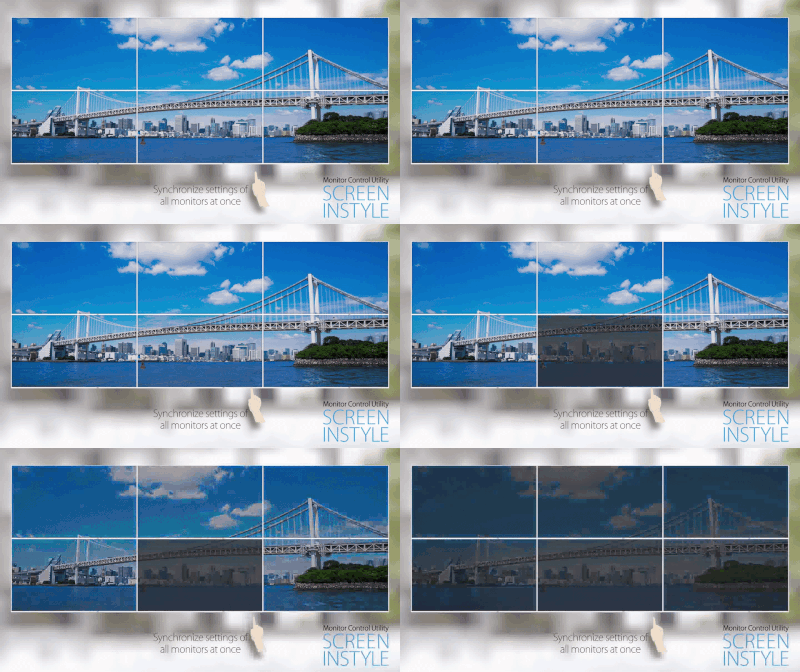
مزامنة تعديلات الشاشة
سيطبق Screen InStyle أي تعديلات لونية تجريها على شاشة واحدة على الشاشات الأخرى على سطح المكتب لديك للحصول على ألوان متناسقة عبر جميع الشاشات. بالإضافة إلى ذلك، سيتم تطبيق أي تغييرات يكتشفها مستشعر السطوع لشاشة واحدة تقوم بتعيينها بشكل موحد على الشاشات الأخرى لديك بحيث تتم مزامنة السطوع.
متوفر مع إصدار Windows فقط.
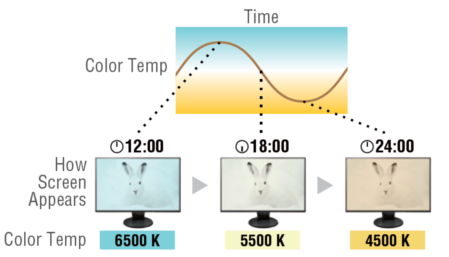
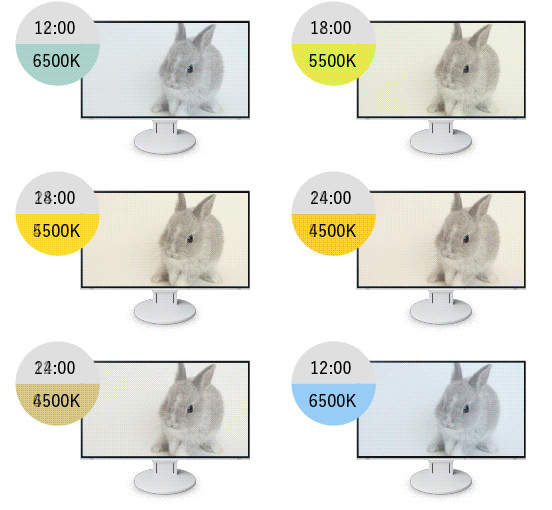
تعتيم الساعة البيولوجية
تعمل وظيفة التعتيم اليومي على تغيير درجة حرارة لون الشاشة تلقائيًا مع تقدم اليوم. حافظ على إيقاع الساعة البيولوجية الطبيعية لجسمك من خلال ضبط الشاشة لتقليل الضوء الأزرق تدريجيًا أثناء المساء، مما يساعدك على النوم بشكل أسهل.
متوفر مع إصدار Windows فقط.

التحكم الإداري
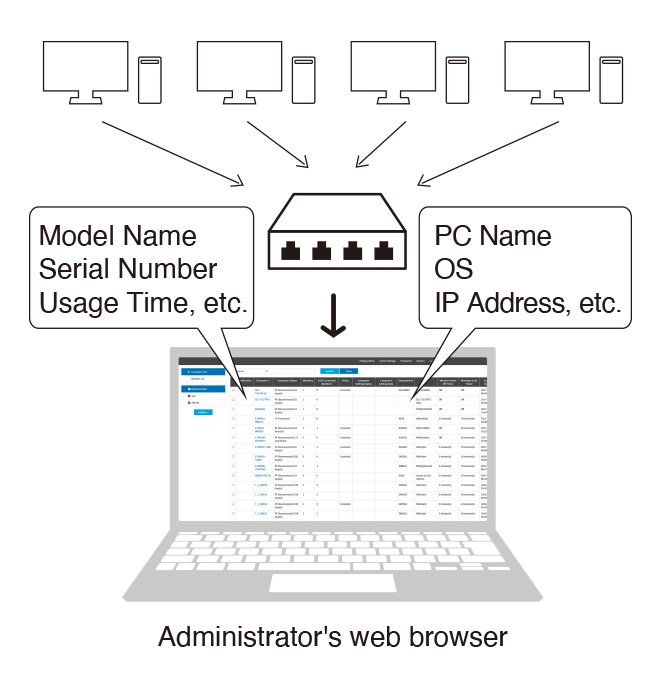
Screen InStyle Server هو تطبيق خادم يتيح لمسؤول النظام التحكم في جميع الشاشات المتصلة بجهاز كمبيوتر مثبت عليه Screen InStyle. وهذا يضمن إعدادات توفير الطاقة المثلى في المكتب أو غرفة التداول أو الفصل الدراسي أو أي مكان آخر ويساعد في إدارة أصول الشاشات.
برنامج Screen InStyle Server هو برنامج مخصص لنظام التشغيل Windows.
تعرف على المزيد حول برنامج Screen InStyle Server
هنا
.
Screen InStyle (Windows)
| Compatible PC | ・PC meets OS requirements ・USB port |
|---|---|
| Compatible OS | ・Windows 11 ・Windows 10 (32-bit, 64-bit) |
Screen InStyle (macOS)
| Compatible PC | ・PC meets OS requirements ・USB port |
|---|---|
| Compatible OS | ・macOS Sonoma(14) ・macOS Ventura(13) ・macOS Monterey(12) |
نمط الشاشة (Windows)
فليكس سكان
| غالي |
42.5"
اي في 4340 اكس |
|---|---|
|
37.5"
اي في 3895 |
|
|
34.1"
اي في 3450 اكس سي |
|
|
31.5"
اي في 3240 اكس |
|
|
27.0"
EV2795, EV2740X |
|
|
24.1"
اي في 2495 |
|
|
23.8"
اي في 2490 |
|
| المعيار الجديد |
31.5"
اي في 3285 |
|
27.0"
EV2785، EV2781، EV2780 |
|
|
24.1"
اي في 2485 |
|
|
23.8"
اي في 2480 |
|
| أساسي |
27.0"
اي في 2760، اي في 2750 |
|
24.1"
EV2457، EV2456، EV2455 |
|
|
23.8"
EV2460، EV2451، EV2450 |
|
|
22.5"
اي في 2360 |
|
| واسع |
31.5"
اي في 3237 |
نمط الشاشة (macOS)
فليكس سكان
| غالي |
42.5"
اي في 4340 اكس |
|---|---|
|
37.5"
اي في 3895 |
|
|
34.1"
اي في 3450 اكس سي |
|
|
31.5"
اي في 3240 اكس |
|
|
27.0"
EV2795, EV2740X |
|
|
24.1"
اي في 2495 |
|
|
23.8"
اي في 2490 |
|
| المعيار الجديد |
31.5"
اي في 3285 |
|
27.0"
EV2785، EV2781 |
|
|
24.1"
اي في 2485 |
|
|
23.8"
اي في 2480 |
|
| أساسي |
27.0"
اي في 2760 |
|
24.1"
اي في2456 |
|
|
23.8"
اي في 2460 |
|
|
22.5"
اي في 2360 |